
Akademie
Wordclouds: Wortwolken erstellen, einsetzen und analysieren
Erfahre auf dieser Seite alles über Wortwolken (auch Wordclouds genannt): Was sie sind, wie Du sie in QuizAcademy erstellst, in Live-Events oder Prüfungen gezielt einsetzt und analysieren kannst.
Was sind Wordclouds
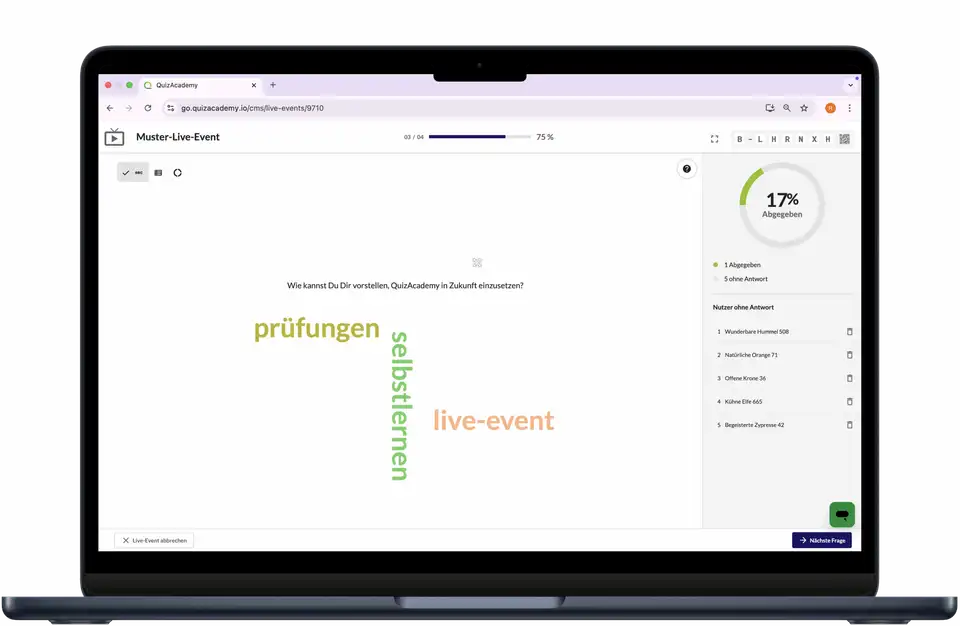
Wortwolken (auch Wordclouds genannt) sind visuelle Darstellungen von Begriffen oder kurzen Texten, die auf Basis von Freitextantworten entstehen. Je häufiger ein Wort genannt wird, desto größer erscheint es in der Darstellung, so werden zentrale Gedanken, Meinungen oder Assoziationen direkt sichtbar.
Wortwolken funktionieren in Live-Events (Live-Wortwolken) und im Examen (asynchrone Wortwolken). Du legst sie in QuizAcademy über den Fragetyp „Offene Meinung“ an, eine Freitextfrage als Umfrage. Ob als Aktivierung, Feedbackinstrument oder zur thematischen Einstimmung, Wortwolken machen Lernprozesse interaktiv, motivierend und diskussionsfördernd.
Sie bieten Lehrenden eine einfache, aber wirkungsvolle Möglichkeit, spontane Rückmeldungen zu sammeln und gemeinsam sichtbar zu machen, was in der Gruppe gedacht wird.
Live-Wortwolken und asynchrone Wortwolken
Wähle, ob die Wortwolke live wachsen oder über einen festgelegten Zeitraum entstehen soll.
Live-Wortwolken
Teilnehmende geben Wörter ein und sehen, wie die Wortwolke live wächst. Häufig genannte Wörter erscheinen größer.
Zugeordnet zu: Live-Events
Asynchrone Wortwolken
Du legst einen Zeitraum fest, in dem Teilnehmende Wörter einreichen können.
Zugeordnet zu: Examen
Vorteile von Wordclouds
Aktivierung der Teilnehmenden
Wortwolken motivieren dazu, sich aktiv mit einer Frage auseinanderzusetzen, durch die einfache Texteingabe sinkt die Hemmschwelle zur Beteiligung.
Sichtbarkeit von Meinungen
Häufig genannte Begriffe erscheinen größer und heben sich hervor. So lassen sich Mehrheiten, Trends und Stimmungen gut erkennen.
Förderung von Diskussionen
Die visuelle Darstellung eignet sich hervorragend als Gesprächsgrundlage, etwa für den Einstieg in Gruppendiskussionen oder Reflexionsrunden.
Feedback in Echtzeit
Wortwolken liefern unmittelbares Feedback zur Fragestellung. Lehrende erkennen direkt, welche Themen relevant oder unklar sind.
Niedriger Aufwand, hoher Nutzen
Ohne großen Vorbereitungsaufwand ermöglichen Wortwolken eine hohe Interaktivität, besonders in Live-Events und im Examen.
Einfache Integration in den Unterricht
Durch die Einbindung in Live-Events und Prüfungen lassen sich Wortwolken flexibel einsetzen, unabhängig vom Lernformat.
Wortwolken verwandeln Feedback in ein visuelles Erlebnis und fördern aktives Mitdenken, Beteiligung und Austausch.
Anwendungsbereiche für Wordclouds
Unterrichtseinstieg
Zum Aktivieren der Teilnehmenden und Erfassen erster Gedanken oder Erwartungen zu einem Thema.
Stimmungsbild einholen
Für schnelle, visuelle Rückmeldungen zum aktuellen Lernstand oder zur Gruppendynamik.
Themenfindung
Zur Sammlung von Ideen oder Begriffen als Grundlage für Diskussionen, Schreibaufträge oder Gruppenarbeiten.
Reflexion am Ende einer Einheit
Um zentrale Begriffe, persönliche Erkenntnisse oder offene Fragen sichtbar zu machen.
Feedback nach einer Veranstaltung
Zur Bewertung von Inhalten, Didaktik oder Organisation durch spontane Wortmeldungen.
Live-Diskussionen
Als Icebreaker oder Impulsgeber in Webinaren und Präsenzveranstaltungen, um Teilnehmende aktiv einzubinden.
Meinungsabfragen
Um schnell zu erkennen, welche Themen oder Begriffe besonders präsent oder kontrovers sind.
Seminare und Workshops
Zur spontanen Ideensammlung oder als kreative Methode zur Auflockerung und Aktivierung.
Fortbildungen
Für Zwischenfeedback oder zur Visualisierung von Fachbegriffen während des Lernprozesses.
Asynchrone Lernphasen
Als Umfragefunktion im Examen-Modus, um auch zeitversetzt Rückmeldungen zu erhalten.
Projektarbeit
Um Schlagworte, Ziele oder Herausforderungen eines Projekts gemeinsam zu definieren und sichtbar zu machen.
Abschluss von Lernmodulen
Für eine visuelle Zusammenfassung der wichtigsten Inhalte aus Sicht der Teilnehmenden.
Kursevaluation
Um spontane Eindrücke zu erfassen und gezieltes Verbesserungspotenzial zu identifizieren.
Teambuilding-Maßnahmen
Als spielerisches Element zur Sammlung von gemeinsamen Werten, Stärken oder Erwartungen.
Ideen-Pitch oder Brainstorming
Zur schnellen Sammlung von Vorschlägen und zur Visualisierung kreativer Beiträge.
Kundenfeedback (intern)
In Schulungen oder Trainings, um Meinungen zu Produkten, Prozessen oder Konzepten zu erfassen.
Mit dieser Vielfalt lassen sich Wortwolken in nahezu allen Bereichen des Lehrens, Lernens und Moderierens wirkungsvoll einsetzen, ob zur Aktivierung, Meinungsabfrage oder Reflexion.
Gute Wordclouds
Gute Wortwolken beginnen mit einer klar formulierten Frage. Sie sollte offen genug sein, damit verschiedene Antworten möglich sind, aber gleichzeitig so fokussiert, dass die Begriffe thematisch zusammenpassen und eine aussagekräftige Wortwolke entsteht.
Am besten eignen sich kurze, prägnante Fragen wie „Was war für Dich das wichtigste Stichwort in dieser Einheit?“ oder „Welche Begriffe verbindest Du mit diesem Thema?“
Halte die erwartete Antwortlänge bewusst kurz, ideal sind einzelne Wörter oder kurze Begriffe. Das verbessert nicht nur die Lesbarkeit, sondern auch die Vergleichbarkeit der Ergebnisse.
Wortwolken wirken am stärksten im Zusammenspiel mit anderen Fragetypen: Nutze sie als Einstieg in eine Diskussion, als spontane Reflexion oder zur thematischen Einleitung. Kombiniere sie mit Multiple-Choice-Fragen oder offenen Textfeldern, um qualitative Rückmeldungen zu vertiefen.
Vermeide zu allgemeine oder doppeldeutige Fragen, diese führen oft zu wenig aussagekräftigen Wortwolken. Auch zu lange Antworten oder Satzformulierungen erschweren die visuelle Darstellung.
Tipp: Achte bei der Durchführung darauf, eine Zeichenbegrenzung zu setzen und Teilnehmende zu motivieren, Ein-Wort-Antworten zu geben. So bleibt die Wortwolke übersichtlich und wirkungsvoll.
Wordclouds erstellen
In QuizAcademy kannst Du ganz einfach eine Wortwolke erstellen, über den Fragetyp „Offene Meinung“:
Neue Wordcloud erstellen
Erstelle Deine eigenen Umfragen schnell und einfach im linken CMS-Menü unter „Funktionen“ bei „Live-Events“. Dieses Vorgehen kannst Du für alle Funktionen verwenden, die das Erstellen von Umfragen unterstützen. Nutze das grüne Plus-Symbol, um eine neue Umfrage zu erstellen und direkt loszulegen.
Hier kannst Du Deine Umfragen individuell gestalten und für Deine Lernenden nutzen!
- Klicke im linken CMS-Menü unter „Funktionen“ auf „Live-Events“ und wähle Dein Live-Event.
- Klicke auf das „+“-Symbol, dann auf „Neue Umfrage erstellen“ und auf den Fragetyp „Offene Meinung“.
- Fülle Deine Umfrage mit Inhalten und klicke abschließend auf „Speichern“.
Muster-Wordcloud nutzen
Wenn Du neu bei QuizAcademy bist, kannst Du unsere Muster-Umfragen verwenden, um schnell und einfach loszulegen. Die Vorlagen helfen Dir, erste eigene Umfragen zu erstellen und dabei Zeit zu sparen.
Mit den Muster-Umfragen kannst Du direkt loslegen und Dich auf das Wesentliche konzentrieren, das Feedback!
- Klicke auf das „+“-Symbol und wähle „Neue Umfrage erstellen“.
- Öffne in der Fragenansicht oben rechts die Option „Vorlage verwenden“ und wähle eine passende Vorlage aus.
- Du kannst zwischen den Vorlagen Multiple Choice, Ja/Nein, Zufriedenheitsskala, Bewertungsskala, Wortwolke und Offene Meinung wählen.
Wordclouds einsetzen
In diesem Abschnitt erfährst Du, wie Du im linken CMS-Menü unter „Funktionen“ bei „Live-Events“ eine Umfrage erstellst und die Ergebnisse anschließend ansprechend in Form einer Wortwolke visualisierst. So machst Du Stimmungsbilder, Assoziationen oder Ideen sichtbar.
Live-Event starten
Platziere Deine eigenen Umfragen schnell und gezielt in Deinem Live-Event. Nutze das grüne Plus-Symbol, um eine Umfrage mit Wortwolke zu Deinem Live-Event hinzuzufügen und lege direkt los.
- Klicke im linken CMS-Menü unter „Funktionen“ auf „Live-Events“ und erstelle oder öffne ein Live-Event.
- Klicke auf das „+“-Symbol, dann auf „Neue Umfrage erstellen“ und auf den Fragetyp „Offene Meinung“.
- Fülle Deine Umfrage mit Inhalten und klicke abschließend auf „Speichern“.
- Platziere Deine Umfrage sinnvoll und teile Dein Live-Event per QR-Code oder Weblink mit Deinen Lernenden.
- Starte Dein Live-Event wie gewohnt gemeinsam mit Deinen Lernenden.
- Nach Abgabe der Antworten Deiner Lernenden siehst Du das Ergebnis Deiner Umfrage nun als Wortwolke.
Examen starten
Platziere Deine eigenen Umfragen schnell und gezielt in Deinem Examen. Nutze das grüne Plus-Symbol, um eine Umfrage mit Wortwolke zu Deinem Examen hinzuzufügen und lege direkt los.
- Klicke im linken CMS-Menü unter „Funktionen“ auf „Examen“ und erstelle oder öffne ein Examen.
- Klicke auf das „+“-Symbol, dann auf „Neue Umfrage erstellen“ und auf den Fragetyp „Offene Meinung“.
- Fülle Deine Umfrage mit Inhalten und klicke abschließend auf „Speichern“.
- Platziere Deine Umfrage sinnvoll und gib das Examen per QR-Code oder Weblink Deinen Lernenden frei.
- Nach Abgabe der Examen siehst Du das Ergebnis Deiner Umfrage nun als Wortwolke.
FAQ
Was ist eine Wordcloud?
Eine Wortwolke, auch Wordcloud genannt, ist eine visuelle Darstellung von Begriffen oder kurzen Texten, die aus Freitextantworten entsteht. Je häufiger ein Wort genannt wird, desto größer erscheint es. So werden zentrale Gedanken, Meinungen und Assoziationen direkt sichtbar. In QuizAcademy nutzt Du Wortwolken in Live-Events und im Examen-Modus.
Wie erstelle ich eine Wordcloud in QuizAcademy?
Klicke im linken CMS-Menü unter „Funktionen“ auf „Live-Events“ und wähle Dein Live-Event. Klicke auf das „+“-Symbol, dann auf „Neue Umfrage erstellen“ und wähle den Fragetyp „Offene Meinung“. Fülle die Umfrage mit Inhalten und klicke auf „Speichern“. Mit „Vorlage verwenden“ oben rechts startest Du schneller mit einer Vorlage.
Wo kann ich Wordclouds in QuizAcademy einsetzen?
Du kannst Wortwolken in Live-Events und im Examen-Modus einsetzen. Im Live-Event siehst Du die Wortwolke, nachdem Deine Lernenden ihre Antworten abgegeben haben. Im Examen siehst Du sie nach Abgabe der Examen, auch zeitversetzt. Typische Anlässe sind Unterrichtseinstieg, Stimmungsbild, Reflexion am Ende einer Einheit und Feedback.
Wie formuliere ich eine gute Frage für eine Wordcloud?
Formuliere eine kurze, klare Frage, die offen genug für verschiedene Antworten und gleichzeitig fokussiert ist, zum Beispiel: „Welche Begriffe verbindest Du mit diesem Thema?“ Halte die erwartete Antwortlänge kurz, am besten einzelne Wörter. Vermeide allgemeine oder doppeldeutige Fragen und setze eine Zeichenbegrenzung, damit die Wortwolke übersichtlich bleibt.
Wie nehmen Lernende an einer Wordcloud teil?
Du teilst Dein Live-Event per QR-Code oder Weblink mit Deinen Lernenden. Sie geben ihre Antworten als kurze Texte ein, und Du siehst das Ergebnis als Wortwolke. Beim Examen gibst Du das Examen per QR-Code oder Weblink frei. Lernende benötigen in QuizAcademy kein Konto, um teilzunehmen.
Wie geht QuizAcademy mit den Daten bei Wordclouds um?
QuizAcademy kommt aus Deutschland und ist DSGVO-konform. Wortwolken entstehen aus kurzen Freitextantworten Deiner Lernenden. Bitte weise Deine Lernenden darauf hin, keine personenbezogenen oder vertraulichen Angaben einzugeben. Setze eine Zeichenbegrenzung und formuliere die Frage so, dass einzelne Begriffe als Antwort genügen.
Mit QuizAcademy loslegen
Registriere Dich in wenigen Sekunden und lege sofort los.