
Akademie
Kurse: Lernen mit Karteikarten und Quizfragen
Lernende arbeiten selbstständig mit Quiz und Karteikarten – Du erstellst den Inhalt einmal und er steht jederzeit und überall zur Verfügung.

Was sind Kurse in QuizAcademy?
Kurse in QuizAcademy sind ein digitales Selbstlernmodul und ermöglichen Deinen Lernenden ein flexibles, mobiles, orts- und zeitunabhängiges Lernen durch den Einsatz von Karteikarten und Quizfragen. Sie können für die individuelle Wissensvermittlung eingesetzt werden oder zur Unterstützung von Lehrveranstaltungen und sind eine ausgezeichnete Alternative oder Ergänzung zum herkömmlichen Lernen mit Büchern, Skripten oder Präsentationen. Mehr zu den Einsatzmöglichkeiten findest Du auf der Übersichtsseite.
Mit Klick auf „Abspielen“ lädt das Video von YouTube (youtube-nocookie.com). Dabei werden Daten an YouTube übertragen. Datenschutzerklärung
Seminar Kurse in QuizAcademy (21:10 Min.)
Aufbau eines Kurses
Ein Kurs ist wie ein Container, der ein Thema bündelt – vergleichbar mit einem Buch oder einem Skript. Er besteht aus:
Karteikartenstapeln
Kapitel, die Lerninhalte in Form von Karteikarten enthalten.
Quiz
Diese kannst Du Dir wie Kapitel vorstellen, gefüllt mit Quizfragen als Lerninhalte.
Mehr über Kurse erfahren
Kurse können im Web und in den Apps (Android & iOS) im eigenen Tempo gelernt werden, in den Apps auch offline.
Wissensinhalte können als Lernsnacks (Karteikarten zum Lernen und Quizfragen zur Selbstüberprüfung) zur Verfügung gestellt werden.
Die Apps bieten zusätzliche Lernoptionen zum individuellen und gezielten Lernen (inkl. Lernalgorithmus).
Die Inhalte können (mithilfe von KI) selbst erstellt oder leicht importiert werden (geringer Aufwand).
Nach den 4 Strategien des Pädagogen John Hattie hat QuizAcademy einen positiven Einfluss auf die Leistung von Lernenden.
Die Funktion Kurse wird von den Lernenden in den App-Stores mit mehr als 4 Sternen bewertet (hohe Zufriedenheit).
Welche Fragetypen Kurse unterstützen
Diese Fragetypen unterstützen Kurse. Wie Du Fragen anlegst, steht bei den Quizfragen; Umfragefragen findest Du unter Umfragen, Lernkarten unter Karteikarten, vorhandene Inhalte holst Du per Import in Deinen Kurs.
| Fragetyp | Kurs |
|---|---|
| Fragen – Wissensprüfung | |
| Single Choice | Unterstützt |
| Multiple Choice | Unterstützt |
| Richtig oder Falsch | Unterstützt |
| Offene Frage (bewertet) | Nicht unterstützt |
| Umfragen – Feedback & Meinungen | |
| Single Choice | Nicht unterstützt |
| Multiple Choice | Nicht unterstützt |
| Richtig oder Falsch | Nicht unterstützt |
| Offene Frage (unbewertet) | Nicht unterstützt |
| Karteikarten – Lernen und Wiederholen | |
| Karteikarte (Vorder- und Rückseite) | Unterstützt |
Stand: November 2026
Kurs erstellen
Du möchtest einen neuen Kurs erstellen? Kein Problem! Das geht ganz einfach über das grüne „+“ oder „Neuen Kurs erstellen“. Dafür hast Du zwei Möglichkeiten:
Über das Dashboard: Schnellzugriff direkt nach dem Einloggen.
Über das linke CMS-Menü unter „Funktionen“ („Kurse“): Ideal, wenn Du mehrere Kurse organisierst.
Neuen Kurs erstellen
Erstelle Deinen eigenen Kurs schnell und einfach über das Dashboard oder über das grüne Plus-Symbol bei „Kurse“ und lege direkt los.
- Klicke im Dashboard bei „Kurse“ auf „Neu erstellen“ und vergib einen Kursnamen.
- Klicke im linken CMS-Menü unter „Funktionen“ auf „Kurse“, klicke auf das „+“-Symbol und dann auf „Neu erstellen“.
- Jetzt kannst Du Deinen Kurs individuell gestalten und für Deine Lernenden nutzen!
Tipp: Du kannst Inhalte auch ganz einfach mit ChatGPT erstellen.
Kurs hinzufügen
Du musst nicht alle Kurse neu erstellen. In diesem Abschnitt zeigen wir Dir, wie Du Kurse hinzufügen und importieren kannst. Nutze dafür unseren Kurs-Markt, unsere Importfunktionen oder die Möglichkeit, mit ChatGPT Inhalte zu erstellen.
Kurs aus Kurs-Markt importieren
Nutze unseren Kurs-Markt, um auf Kurse von anderen Lehrenden oder exklusiven Partnern zuzugreifen. Du kannst diese Kurse ganz einfach in Deinen Kursbereich importieren.
Du kannst auch Deine Kurse im Kurs-Markt anderen Lehrenden zur Verfügung stellen. Gehe dafür in Deinem Kurs, den Du zur Verfügung stellen möchtest, in den Bereich „Freigeben“.
- Klicke im linken CMS-Menü unter „Funktionen“ auf „Kurse“, klicke auf das „+“ und dann auf „Kurs hinzufügen“.
- Klicke auf „Kurs aus Kurs-Markt“ und suche nach einem Kurs, den Du importieren möchtest.
- Klicke auf das „+“ und auf „Importieren“. Der Kurs ist nun importiert.
- Öffne den Kurs, indem Du auf den Kurs klickst.
Kurs aus JSON importieren
JSON ist ein kompaktes und leicht verständliches Datenformat, das sich für den Austausch von Informationen zwischen verschiedenen Nutzern eignet. Du kannst Kurse einfach über einen QuizAcademy-JSON-Export importieren, den Du von anderen Nutzern erhalten hast.
- Klicke im linken CMS-Menü unter „Funktionen“ auf „Kurse“.
- Klicke auf das „+“-Symbol und dann auf „Hinzufügen“.
- Wähle die Option „Kurs aus JSON importieren“.
- Öffne die JSON-Datei, die Du von einem anderen Nutzer erhalten hast.
- Du kannst nun Deine Inhalte im Kurs beliebig anpassen und Deinen Lernenden zur Verfügung stellen.
Kurs aus JSON eines anderen Anbieters importieren
Du kannst ganz einfach eine JSON-Datei eines anderen Anbieters herunterladen und in QuizAcademy importieren. So lassen sich Kurse nahtlos übernehmen und direkt weiterverwenden, ohne zusätzlichen Aufwand.
- Klicke im linken CMS-Menü unter „Funktionen“ auf „Kurse“.
- Klicke auf das „+“-Symbol und dann auf „Hinzufügen“.
- Wähle die Option „Kurs aus JSON eines anderen Anbieters importieren“.
- Öffne die JSON-Datei, die Du heruntergeladen hast.
- Du kannst nun Deine Inhalte im Kurs beliebig anpassen und Deinen Lernenden zur Verfügung stellen.
Kurs erstellen lassen
Du benötigst individuelle und hochwertige Inhalte zu einem spezifischen Themengebiet? Kontaktiere uns jetzt und wir erstellen Dir einen Kurs zu einem Themengebiet Deiner Wahl. Hier findest Du einige Beispiele von Lern-Apps, für die wir Inhalte erstellt haben.
Kurs bearbeiten
Im Bearbeitungsmodus des Kurses kannst Du Deine Inhalte erstellen, hinzufügen (importieren) und verschieben (die Reihenfolge ändern).
Quiz erstellen
Ein Quiz ist die Möglichkeit, in einem Kurs Quizfragen zu kategorisieren. Erstelle ein Quiz, indem Du auf das „+“ klickst und auf „Neues Quiz erstellen“. Erstelle so viele Quiz in einem Kurs, wie Du möchtest.
- Öffne im linken CMS-Menü den Bereich „Inhalte“.
- Wähle den Unterpunkt „Quiz“, klicke auf das „+“-Symbol und dann auf „Neu erstellen“.
- Vergib einen Namen und klicke abschließend auf „Speichern“.
- Jetzt kannst Du Dein Quiz individuell gestalten, um es für Deine Lernenden zu nutzen!
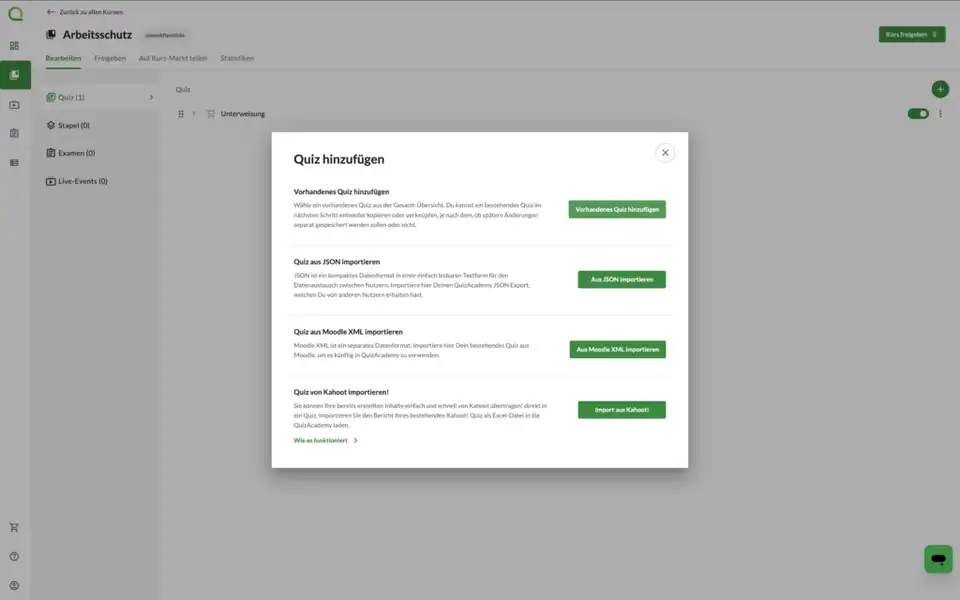
Quiz hinzufügen
Du musst nicht alle Quiz neu erstellen. Quiz fügst Du auf mehreren Wegen hinzu:
Vorhandenes Quiz hinzufügen
Wähle ein vorhandenes Quiz aus der Gesamtübersicht. Du kannst ein bestehendes Quiz im nächsten Schritt entweder kopieren oder verknüpfen, je nachdem, ob spätere Änderungen separat gespeichert werden sollen oder nicht.
Quiz aus JSON importieren
JSON ist ein kompaktes Datenformat in einer einfach lesbaren Textform für den Datenaustausch zwischen Nutzern. Importiere hier Deinen QuizAcademy-JSON-Export, den Du von anderen Nutzern erhalten hast.
Quiz aus Moodle XML importieren
Moodle XML ist ein separates Datenformat. Importiere hier Dein bestehendes Quiz aus Moodle, um es künftig in QuizAcademy zu verwenden.
Quiz von Kahoot importieren
Du kannst Deine bereits erstellten Inhalte einfach und schnell von Kahoot übertragen. Lade den Bericht Deines bestehenden Kahoot-Quiz als Excel-Datei in QuizAcademy, um ihn direkt in ein Quiz zu importieren.
Fragen erstellen
Erfahre hier detailliert und mit Schritt-für-Schritt-Anleitungen, wie Du Quizfragen in QuizAcademy erstellen kannst. Mehr dazu auf der Seite Quizfragen.
Neue Quizfragen erstellen
Erstelle Deine eigenen Quizfragen schnell und einfach über den Bereich „Inhalte“ im linken CMS-Menü. Du kannst Quizfragen auch direkt über den Kursbereich in Deinem Kurs erstellen. Nutze das grüne Plus-Symbol, um eine neue Quizfrage zu erstellen und direkt loszulegen.
Muster-Quizfragen nutzen
Wenn Du neu bei QuizAcademy bist, kannst Du unsere Muster-Quizfragen verwenden, um schnell und einfach loszulegen. Die Vorlagen helfen Dir, erste eigene Quizfragen zu erstellen und dabei Zeit zu sparen.
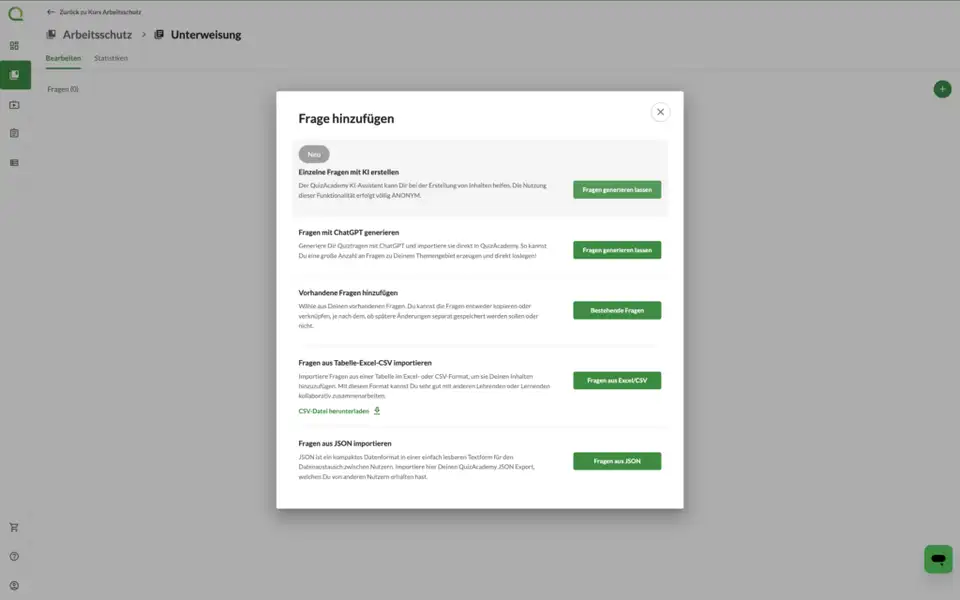
Fragen hinzufügen
Erfahre hier detailliert und mit Schritt-für-Schritt-Anleitungen, wie Du Quizfragen in QuizAcademy hinzufügen kannst. Mehr dazu auf der Seite Quizfragen.
Einzelne Fragen mit KI erstellen
Der QuizAcademy KI-Assistent unterstützt Dich bei der Erstellung von Inhalten. Öffne eine neue Frage, klicke auf das KI-Icon und wähle den Typ „Fragen erstellen“. Du kannst den Prompt noch durch weitere Informationen verfeinern. Klicke auf „Generieren“, um eine Frage zu generieren. Die Nutzung dieser Funktion erfolgt völlig ANONYM.
Fragen mit ChatGPT generieren
Generiere Dir Quizfragen mit ChatGPT und importiere sie direkt in QuizAcademy. So kannst Du eine große Anzahl an Fragen zu Deinem Themengebiet erzeugen und direkt loslegen!
Vorhandene Fragen hinzufügen
Wähle aus Deinen vorhandenen Fragen. Du kannst die Fragen entweder kopieren oder verknüpfen, je nachdem, ob spätere Änderungen separat gespeichert werden sollen oder nicht.
Fragen aus Tabelle (Excel, CSV) importieren
Importiere Fragen aus einer Tabelle im Excel- oder CSV-Format, um sie Deinen Inhalten hinzuzufügen. Mit diesem Format kannst Du sehr gut mit anderen Lehrenden oder Lernenden kollaborativ zusammenarbeiten.
Fragen aus JSON importieren
Importiere Fragen aus einem QuizAcademy-JSON-Export, den Du von anderen Nutzern erhalten hast.
Stapel erstellen
Ein Stapel ist die Möglichkeit, in einem Kurs Karteikarten zu kategorisieren. Erstelle einen Stapel, indem Du auf das „+“ klickst und auf „Neu erstellen“. Erstelle so viele Stapel in einem Kurs, wie Du möchtest.
- Öffne im linken CMS-Menü den Bereich „Inhalte“ oder klicke unter „Funktionen“ auf „Kurse“.
- Wähle den Unterpunkt „Stapel“, klicke auf das „+“-Symbol und dann auf „Neu erstellen“.
- Fülle Deine Stapel mit Inhalten und klicke abschließend auf „Speichern“.
- Jetzt kannst Du Deine Stapel individuell gestalten und für Deine Lernenden nutzen!
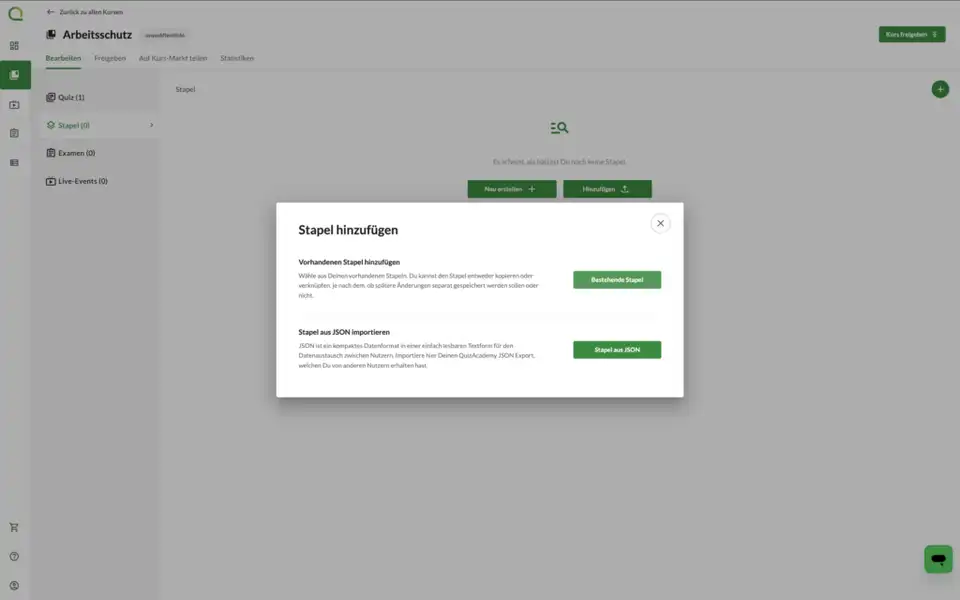
Stapel hinzufügen
Du musst nicht alle Stapel neu erstellen. Stapel fügst Du auf mehreren Wegen hinzu:
Vorhandenen Stapel hinzufügen
Wähle einen vorhandenen Stapel aus der Gesamtübersicht. Du kannst einen bestehenden Stapel im nächsten Schritt entweder kopieren oder verknüpfen, je nachdem, ob spätere Änderungen separat gespeichert werden sollen oder nicht.
Stapel aus JSON importieren
Importiere einen Stapel aus einem QuizAcademy-JSON-Export, den Du von anderen Nutzern erhalten hast.
Karteikarten erstellen
Erfahre hier detailliert und mit Schritt-für-Schritt-Anleitungen, wie Du Karteikarten in QuizAcademy erstellen kannst. Mehr dazu auf der Seite Karteikarten.
Neue Karteikarten erstellen
Du kannst Deine Karteikarten sowohl über den Bereich „Inhalte“ als auch direkt in Deinem jeweiligen Kurs erstellen und individuell gestalten.
Muster-Karteikarten nutzen
Verwende unsere Muster-Karteikarten, um schnell und einfach loszulegen. Die Vorlagen helfen Dir, erste eigene Karteikarten zu erstellen und dabei Zeit zu sparen.
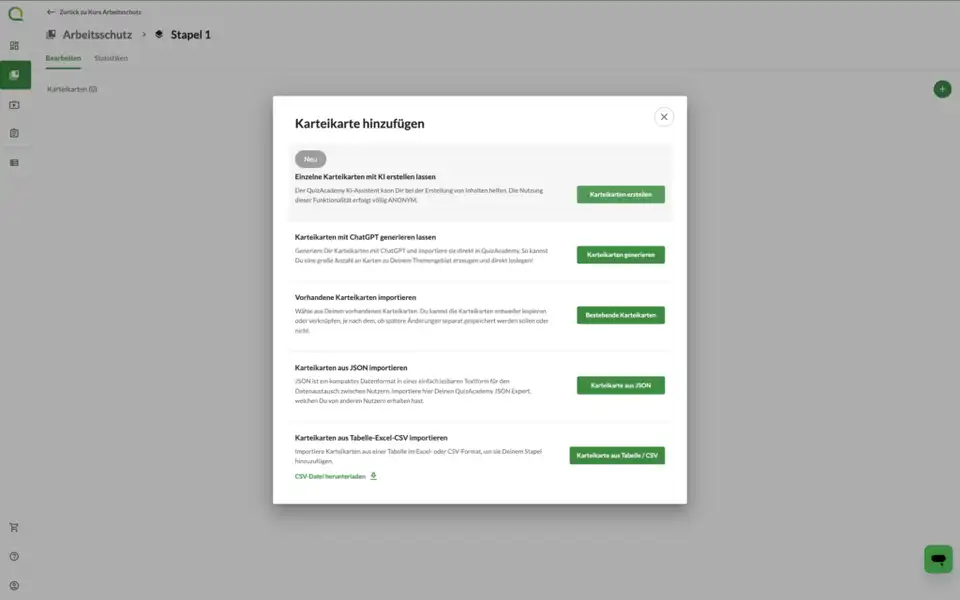
Karteikarten hinzufügen
Erfahre hier detailliert und mit Schritt-für-Schritt-Anleitungen, wie Du Karteikarten in QuizAcademy hinzufügen kannst. Mehr dazu auf der Seite Karteikarten.
Einzelne Karteikarten mit KI erstellen
Das Vorgehen bei Karteikarten ist das gleiche: Öffne eine neue Karteikarte, klicke auf das KI-Icon und wähle den Typ „Karteikarten erstellen“. Die Nutzung erfolgt völlig ANONYM.
Karteikarten mit ChatGPT generieren
Generiere Dir Karteikarten mit ChatGPT und importiere sie direkt in QuizAcademy. So kannst Du eine große Anzahl an Karteikarten zu Deinem Themengebiet erzeugen und direkt loslegen!
Vorhandene Karteikarten hinzufügen
Wähle aus Deinen vorhandenen Karteikarten. Du kannst die Karteikarten entweder kopieren oder verknüpfen, je nachdem, ob spätere Änderungen separat gespeichert werden sollen oder nicht.
Karteikarten aus Tabelle (Excel, CSV) importieren
Importiere Karteikarten aus einer Tabelle im Excel- oder CSV-Format, um sie Deinen Inhalten hinzuzufügen. Mit diesem Format kannst Du sehr gut mit anderen Lehrenden oder Lernenden kollaborativ zusammenarbeiten.
Karteikarten aus JSON importieren
Importiere Karteikarten aus einem QuizAcademy-JSON-Export, den Du von anderen Nutzern erhalten hast.
Kurs freigeben
Wenn Du alle Inhalte für Deinen Kurs zusammengetragen hast, klicke auf „Kurs freigeben“. Du kannst den Kurs für Lernende und für andere Lehrende (über den Kurs-Markt) freigeben.
Einstellungen
Kurs aktivieren
Damit Lernende auf Deinen Kurs zugreifen können, muss dieser aktiv sein. Nur aktive Kurse sind für den Zugriff freigeschaltet.
Öffentlich zeigen
Ein öffentlicher Kurs kann von Lernenden über die manuelle Suche gefunden werden. Nicht öffentliche Kurse sind ausschließlich über den Link, die PIN oder den QR-Code erreichbar. Wichtig: Öffentlich bedeutet nicht, dass Lehrende auf den Kurs zugreifen können. Möchtest Du Deinen Kurs anderen Lehrenden zugänglich machen, kannst Du dies über den Kurs-Markt tun.
Passwortschutz aktivieren
Du kannst den Zugang zu Deinem Kurs mit einem Passwort schützen, um die Inhalte nur für eine ausgewählte Gruppe freizugeben. Deine Lernenden benötigen dann das Passwort, um auf den Kurs zuzugreifen. Für Passwörter sind ausschließlich alphanumerische Zeichen (Buchstaben und Zahlen, ohne Umlaute) erlaubt.
Branding
Lehreinrichtungen können ein individuelles Branding mit eigenem Farbcode und Logo verwenden. Wähle die entsprechende Lehreinrichtung aus, um das Branding für Deinen Kurs zu aktivieren. Sollte kein Branding hinterlegt sein, klicke im linken CMS-Menü auf „Profil“ und dann auf „Info“ und frage es über „Branding anfragen“ an. Wir hinterlegen das Branding für Deine Lehreinrichtung oder Organisation.
Zugriffsmöglichkeiten für Lernende
Es gibt verschiedene Möglichkeiten, wie Lernende Zugriff auf Deinen Kurs erhalten können. Hier sind alle Optionen ausführlich erklärt:
Zugriff über Link
Kopiere den Kurslink über den Button „Link in Zwischenablage kopieren“ und füge ihn per „Strg+V“ in einen Browser oder Chat ein. Diese Methode ist schnell und unkompliziert.
Zugriff über QR-Code
Scanne den QR-Code mit Deiner Handykamera, um den Kurs zu öffnen. Falls Du die QuizAcademy-App noch nicht installiert hast, öffnet sich die Webversion, und Du kannst entscheiden, ob Du die App herunterladen möchtest. Nach der Installation wird der Kurs automatisch in der App geöffnet – der empfohlene Weg. Alternativ kannst Du den integrierten QR-Code-Scanner der QuizAcademy-App nutzen. Klicke dazu unten links auf „+“ und wähle „Scannen“.
Zugriff über PIN
Öffne die Webversion unter go.quizacademy.io und gib die PIN ein. Alternativ kannst Du die App öffnen, auf „Meine Inhalte“ gehen, unten links auf „+“ klicken und „PIN Eingabe“ auswählen.
Einladung per E-Mail
Versende eine Einladung mit einem vorgefertigten Text, der die relevanten Informationen zum Kurs enthält. Dies ist eine einfache und direkte Möglichkeit, den Kurszugriff zu teilen.
Zugriff über Kursflyer
Erstelle einen ansprechenden Kursflyer, der alle Zugriffsinformationen (Link, PIN, QR-Code) übersichtlich enthält. Der Flyer kann als PDF heruntergeladen werden und eignet sich zur Verteilung an Lernende. Falls für Deine Organisation ein Branding hinterlegt wurde, wird dieses automatisch in den Flyer integriert.
Einbettung per iFrame
Integriere den Kurs in Plattformen wie Moodle oder andere Webseiten. Kopiere dafür einfach den iFrame-Code über den Button „Einbetten“. Weitere Details dazu findest Du im Bereich iFrame-Integration.
Direkt im Webclient öffnen
Du kannst den Kurs direkt im Webclient öffnen, was sich besonders eignet, um den Kurs selbst zu testen.
Mit diesen Zugriffsmöglichkeiten kannst Du sicherstellen, dass Deine Lernenden einfach und flexibel auf Deine Kurse zugreifen können!
Kurs im Kurs-Markt freigeben
Du kannst Deinen Kurs allen Lehrenden oder nur ausgewählten Lehrenden in QuizAcademy zur Verfügung stellen. Alle Informationen dazu findest Du im Bereich Kurs-Markt – Kurs freigeben.
Kurs lernen
Wenn Dein Kurs aktiv ist (siehe Einstellungen), können Deine Lernenden darauf zugreifen. Sie haben die Wahl zwischen der Webversion und der kostenfreien QuizAcademy Lern-App – beide bieten plattformunabhängigen Zugriff, egal ob am PC, Laptop, Tablet oder Smartphone. In der Webversion wird der Lernfortschritt nicht über einzelne Sitzungen hinweg gespeichert. Für Kurse empfehlen wir deshalb die Lern-App.
In der Webversion können Lernende den Kurs über den Zugangslink, den QR-Code oder die PIN öffnen. Diese flexiblen Optionen machen den Zugang besonders einfach und bequem.
Die kostenfreie QuizAcademy Lern-App bietet Deinen Lernenden zusätzlich optimierte Funktionen wie Analysen, Lerneinheiten und einen Lern-Plan, um den Lernerfolg zu steigern. Mit der App haben sie jederzeit und überall Zugriff auf die Inhalte.
Kurs auswerten
In den Kursstatistiken erhältst Du umfangreiche statistische Einblicke in Deine Lerngruppe. Wir erfassen detaillierte Informationen darüber, wann welche Frage wie beantwortet wurde. So können wir Dir die Stärken und Schwächen Deiner Lerngruppe übersichtlich aufbereiten. Du hast sogar die Möglichkeit, bis in die einzelnen Fragen zu zoomen und Dir die Antwortenverteilung anzuschauen.
Wichtig: Keine Auswertung einzelner Personen! Lernende müssen sich in QuizAcademy nicht registrieren und verfügen über keinen Account. Dadurch können wir die Kursstatistiken lediglich für die Lerngruppe bereitstellen und nicht für einzelne Personen.
Übersicht der Kursstatistiken
Mit der Kursstatistik erhältst Du einen umfassenden Überblick über die Aktivität in Deinem Kurs. Im oberen Bereich siehst Du, wie viele Fragen und Karteikarten täglich beantwortet wurden. Im unteren Bereich findest Du zwei spezifische Statistiken:
Quizstatistiken
Hier wird für jedes Quiz angezeigt, wie viele Fragen richtig oder falsch beantwortet wurden und wie oft die Fragen insgesamt gespielt wurden.
Stapelstatistiken
Diese zeigen Dir die Anzahl der gespielten Karteikarten in jedem Karteikartenstapel.
Klicke auf ein Quiz, um die Fragenstatistik zu öffnen.
Fragenstatistik
In der Fragenstatistik siehst Du zunächst, wie viele Fragen täglich beantwortet wurden. Im unteren Bereich steht jede Frage mit der Anzahl richtiger, falscher und unbeantworteter Antworten und dem Ergebnis in Prozent. Für noch detailliertere Einblicke klickst Du auf eine Frage und gelangst zu ihrer Auswertung.
Auswertung einer Frage
In der Auswertung einer Frage wird die Häufigkeit der ausgewählten Antworten zu einer bestimmten Frage angezeigt. Richtige Antworten sind grün markiert, was Dir hilft, falsche Antworten zu hinterfragen und den Wissensstand Deiner Teilnehmenden zu dieser Frage besser einzuschätzen. Nutze diese Daten, um gezielt Schwachstellen zu erkennen und den Lernerfolg zu fördern.
Seminar Kurse
Seminar Kurse in QuizAcademy (21:10 Min.)
FAQ
Wie kann ich einen Kurs am schnellsten testen?
Füge zunächst einen Kurs aus dem Kurs-Markt hinzu, um ihn zu nutzen. Sobald der Kurs importiert ist, kannst Du ihn direkt öffnen und als Teilnehmender erleben. Nimm dazu einfach Dein Smartphone zur Hand, öffne die QuizAcademy-App oder die Webversion und greife auf den Kurs zu. Nachdem Du den Kurs geöffnet hast, kannst Du die Inhalte wie Quizfragen und Karteikarten durchspielen. Teste den Kurs aus der Perspektive eines Teilnehmenden, um ein Gefühl für den Ablauf und die Inhalte zu bekommen. So stellst Du sicher, dass alles reibungslos funktioniert und Deine Lernenden ein gutes Lernerlebnis haben.
Brauchen meine Lernenden ein Konto, um einen Kurs in QuizAcademy zu lernen?
Nein. Lernende müssen sich in QuizAcademy nicht registrieren und brauchen kein Konto. Sie öffnen den Kurs über einen Link, einen QR-Code oder eine PIN, in der Webversion oder in der kostenfreien QuizAcademy Lern-App. Deshalb zeigt QuizAcademy Kursstatistiken nur für die Lerngruppe und nicht für einzelne Personen. Wie Du selbst als Lehrender ein Konto anlegst, zeigt die Seite Registrierung und Login.
Wie greifen Lernende auf einen Kurs in QuizAcademy zu?
Lernende öffnen einen Kurs per Link, QR-Code, PIN, E-Mail-Einladung oder Kursflyer. Der Kurs muss dafür aktiv sein. Du kannst ihn zusätzlich mit einem Passwort schützen oder per iFrame in andere Plattformen wie Moodle einbetten. Die Webversion und die kostenfreie Lern-App funktionieren auf PC, Laptop, Tablet und Smartphone.
Kann ich einen Kurs in QuizAcademy auch offline lernen?
Ja, in den QuizAcademy Apps für Android und iOS können Lernende Kurse auch offline im eigenen Tempo lernen. Die Apps bieten zusätzlich einen Lernalgorithmus, Analysen und einen Lern-Plan. Die Inhalte lassen sich so jederzeit und überall nutzen, zum Beispiel unterwegs oder ohne stabiles WLAN.
Wie lege ich einen Kurs in QuizAcademy schnell an, wenn ich schon Fragen habe?
Importiere Deine vorhandenen Inhalte. QuizAcademy kann Fragen und Karteikarten aus Excel- oder CSV-Tabellen, aus JSON-Exporten und Quiz aus Moodle XML oder Kahoot übernehmen. Alternativ importierst Du einen fertigen Kurs aus dem Kurs-Markt oder erstellst Inhalte mit dem KI-Assistenten und ChatGPT.
Was ist der Unterschied zwischen einem Kurs, einem Quiz und einem Stapel in QuizAcademy?
Ein Kurs bündelt ein Thema, vergleichbar mit einem Buch. Er besteht aus Quiz (Kapitel mit Quizfragen) und Stapeln (Kapitel mit Karteikarten). Du kannst beliebig viele Quiz und Stapel in einem Kurs anlegen und vorhandene Inhalte entweder kopieren oder verknüpfen, je nachdem, ob spätere Änderungen separat gespeichert werden sollen. So baust Du Deinen Kurs Schritt für Schritt auf.
Wie kann ich einen Kurs in QuizAcademy anderen Lehrenden zur Verfügung stellen?
Öffne Deinen Kurs, wähle „Freigeben“ und gib ihn im Kurs-Markt für alle oder nur für ausgewählte Lehrende frei. Öffentlich bedeutet dabei nur, dass Lernende den Kurs in der Suche finden, nicht, dass Lehrende darauf zugreifen. Möchtest Du Deinen Kurs anderen Lehrenden zugänglich machen, gelingt das ausschließlich über den Kurs-Markt. Voraussetzung ist die Rolle Kurs-Markt-Manager. Wie Ihr Kurse im Team gemeinsam bearbeitet, erklärt die Seite Kollaborativ arbeiten.
Sind die Daten meiner Lernenden bei QuizAcademy sicher?
QuizAcademy kommt aus Deutschland und ist DSGVO-konform. Lernende benötigen kein Konto, die Kursstatistik zeigt nur die Gruppe, keine einzelnen Personen. Der KI-Assistent kann anonym genutzt werden.
Mit QuizAcademy loslegen
Registriere Dich in wenigen Sekunden und lege sofort los.